機能①
画面幅調整
境界線をドラッグして、左右の編集スペースの幅を変更します。
DEMO
境界線をドラッグして、左右の編集スペースの幅を変更します。
選択した地点を保存せずに連続して複数の地点を閲覧できます。SaveまたはCloseした地点は残したまま、あなたのマップを汚さずに "ぽちぽち" できます。
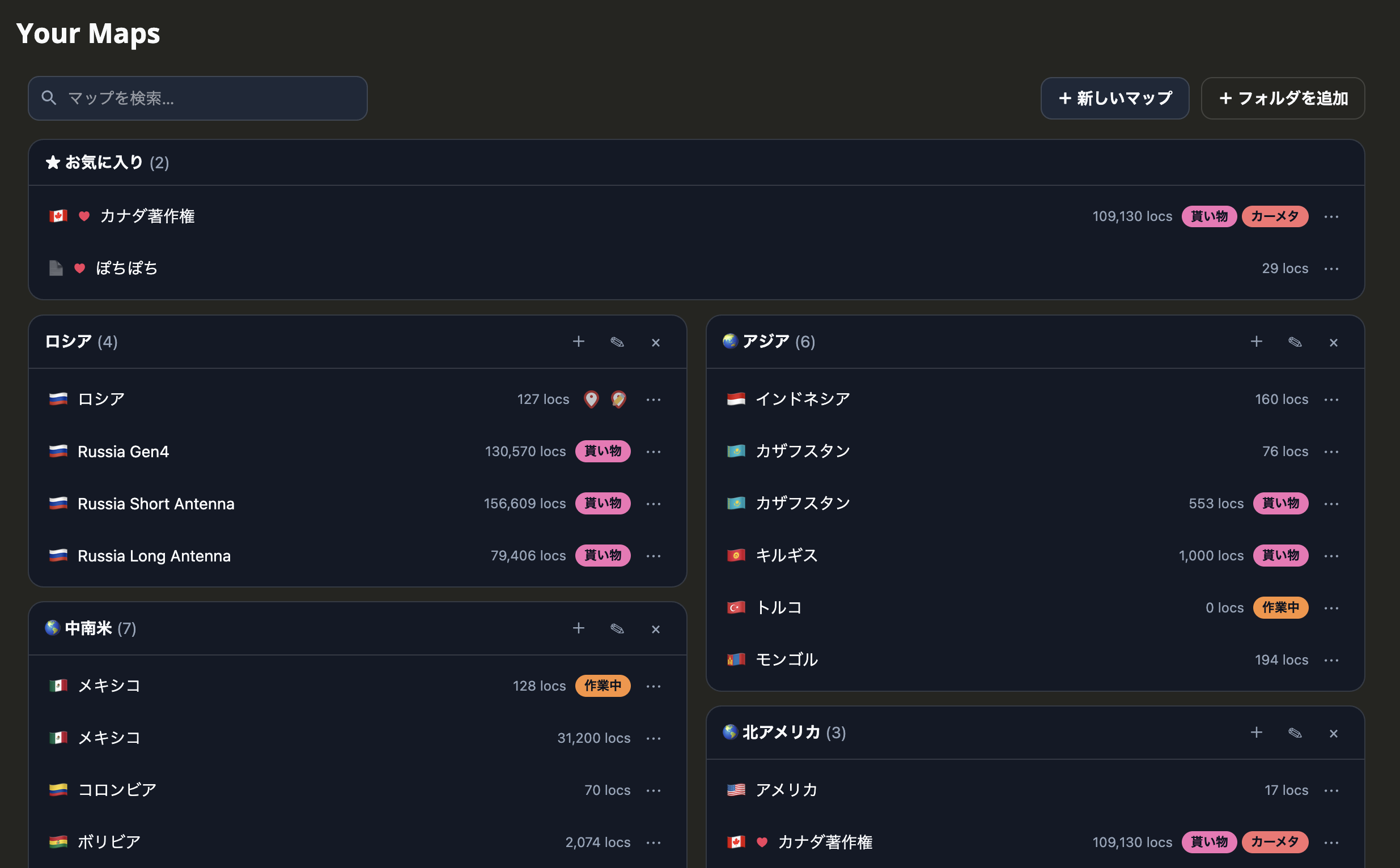
トップページのマップ一覧を、フォルダで分類したカード表示に切り替えます。お気に入り・国チップ・タグで整理でき、フォルダもマップもドラッグで並び替えられます。いつでも元の表示に戻せます。
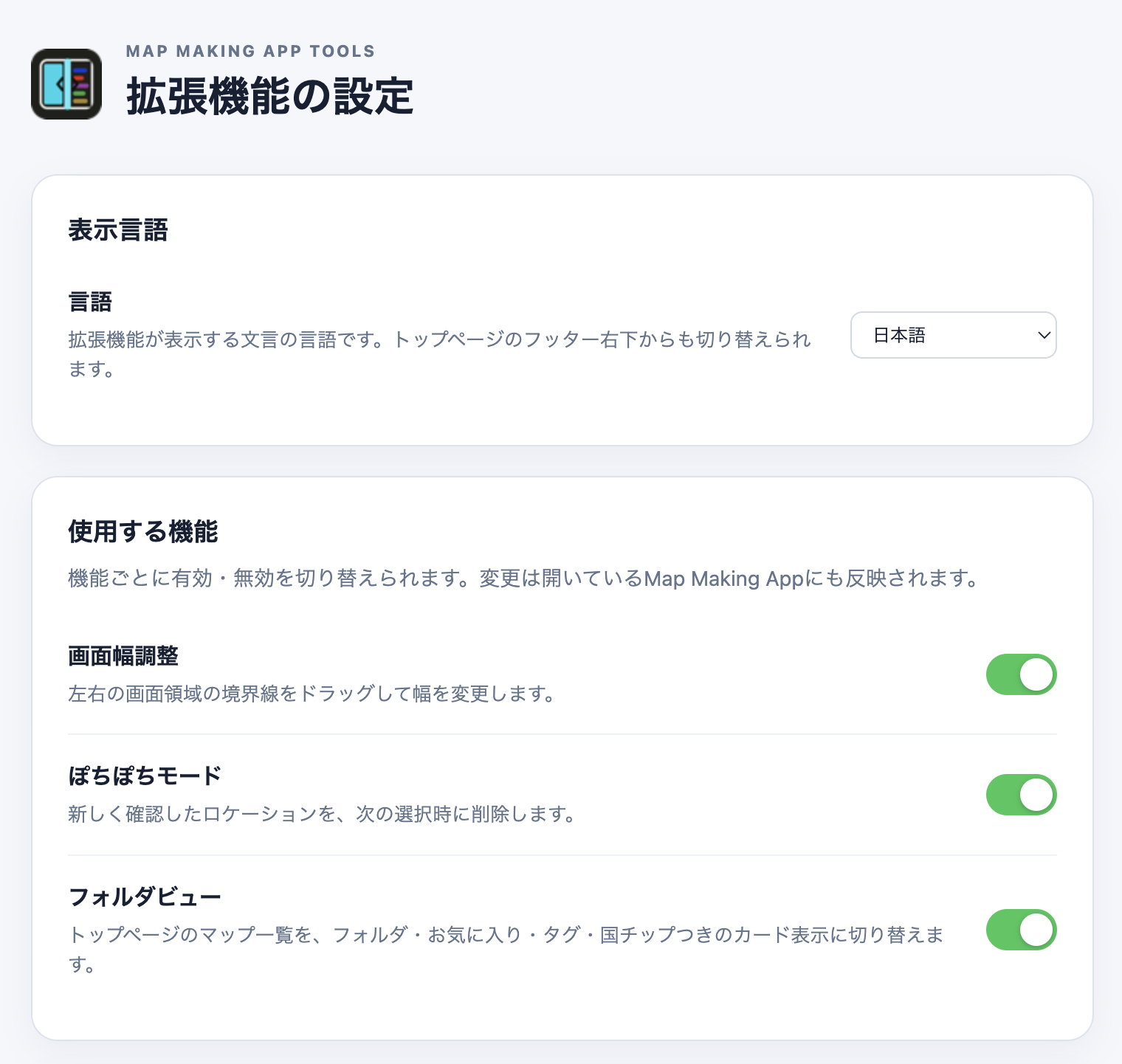
Chromeの拡張機能管理画面から、画面幅調整・ぽちぽちモード・フォルダビューを個別にON/OFFできます。
chrome://extensions/
同じ画面で「ONをデフォルトにする」を有効にすると、URL別設定がまだないマップでは、ぽちぽちモードがONで始まります。Map Making App上で切り替えたURLには専用のON/OFFが保存され、全体のデフォルトより優先されます。保存済みのURL別設定は、スクロール一覧とURLの部分一致検索で確認・変更でき、個別または確認画面から一括で全体デフォルトへ戻せます。ページ読み込み時は、保存済み地点を安全に保護できる状態になってから自動でONになります。
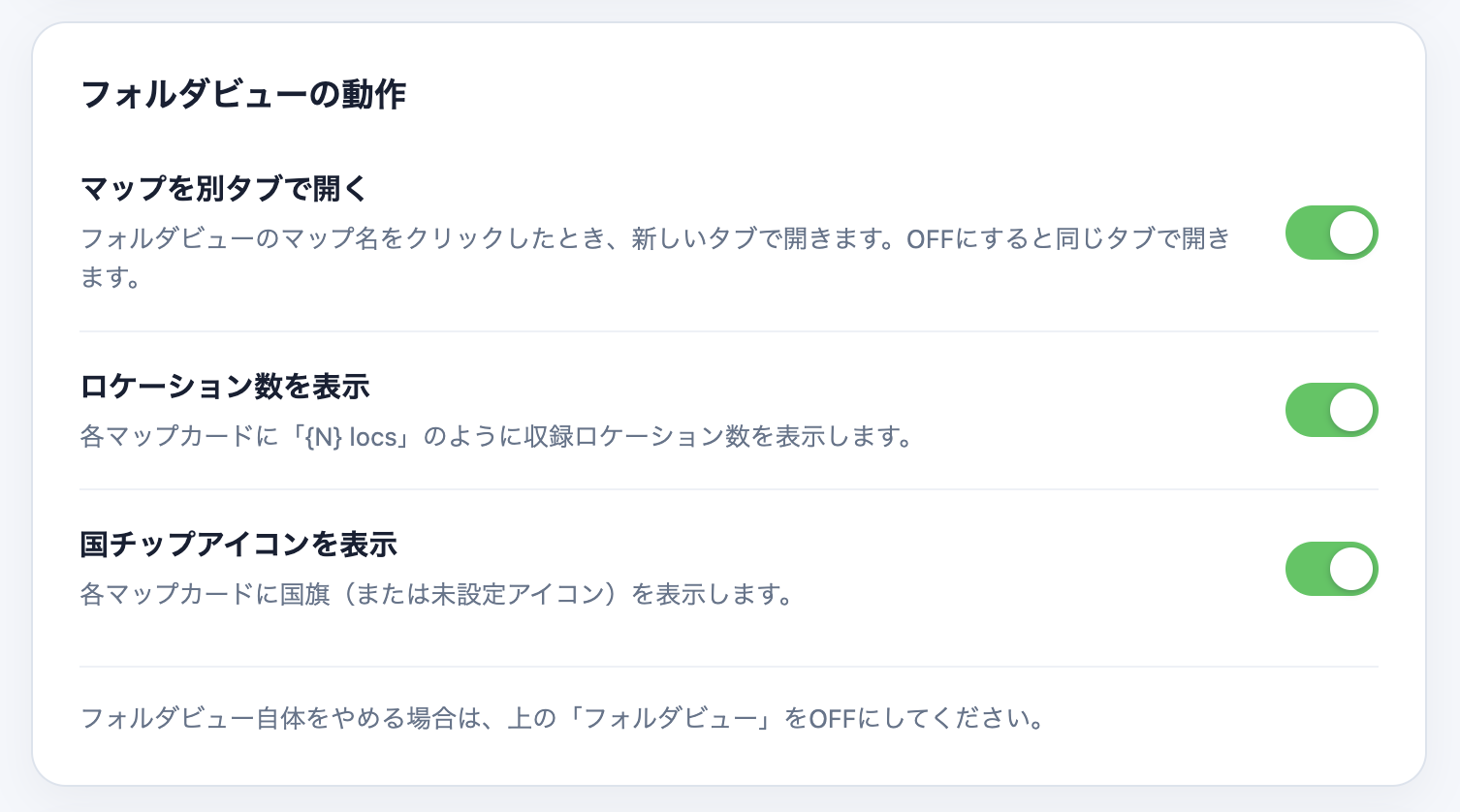
フォルダビューでは、表示言語(日本語/English)に加えて、マップ名をクリックしたときに別タブで開くか、マップカードにロケーション数と国チップアイコンを表示するかを設定できます。表示言語はMap Making Appのフッターからも切り替えられ、どちらで変えても両方の表示に反映されます。
Chrome ウェブストアから、すぐにインストールできます。
地点IDやpano IDは機能の判定中だけページ内で処理します。拡張機能専用ストレージには、機能別設定、全体デフォルト、対象のマップURLとURLごとのON/OFF設定、フォルダビューのフォルダ構成・並び順・お気に入り・国・タグ・表示言語だけを保存し、外部へ送信しません。 詳細はプライバシーポリシーをご覧ください。
拡張機能の動作を確認できるよう、ソースコードをGitHubで公開しています。
GitHubでソースコードを見る